Tableau de bord- Onglet Société
Le tableau de bord vous permet de retrouver et gérer l’ensemble de vos activités sur Corporama : sociétés consultées, alertes, listes, imports, exports, etc. Il centralise toutes vos actions et vos données personnelles.
Suivre
Gérer
Accéder
Paramétrer
Piloter
1. Où accéder à cette fonctionnalité ?
Vous accèderez à cette fonctionnalité depuis l'écran d'accueil Corporama.
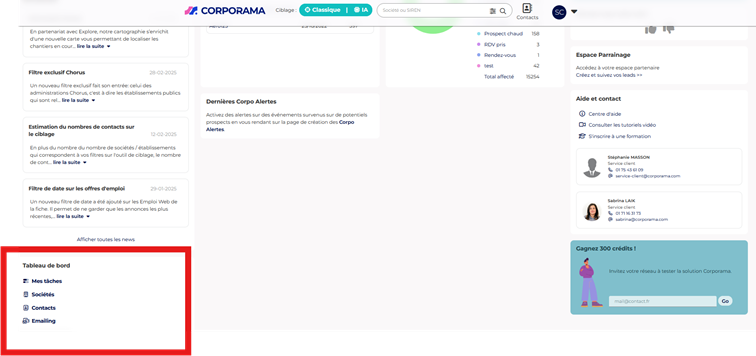
Vous retrouvez l’onglet société dans la section « Tableau de bord » en bas à gauche.
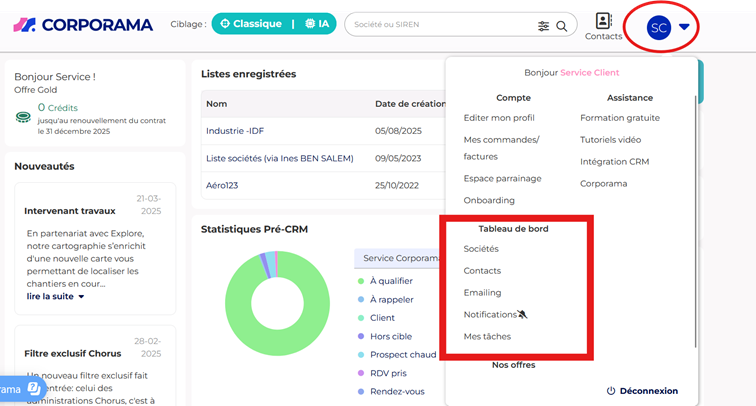
Vous pourrez aussi retrouver l'onglet société dans la section "Tableau de bord" en cliquant sur vos initiales.
2. Utiliser les sous-sections de l’onglet Société
Les sous-sections de l’onglet Société
Section 1 – Dernières recherches
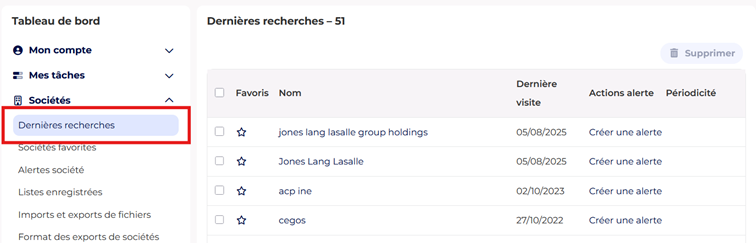
Vous retrouverez ici la liste de vos dernières recherche et vous y visualiserez les informations telles que le nom de la société et la date de consultation.
Actions possibles :
-
- Créer une alerte unitaire directement
- Supprimer l’historique de certaines sociétés
Section 2 – Sociétés favorites
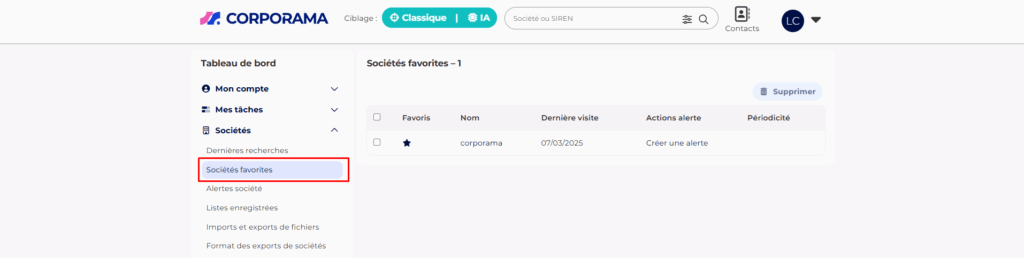
- Accédez à toutes les sociétés que vous avez mises en favoris
- Utilisez cette rubrique pour retrouver rapidement vos entreprises clés
Section 3 – Alertes société
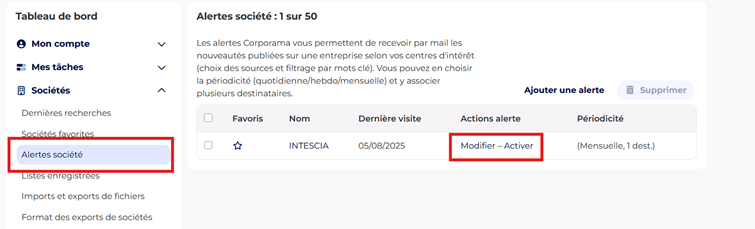
Cette section affiche toutes les alertes unitaires actives sur des sociétés.
Vous pouvez :
-
- Modifier une alerte
- Désactiver une alerte pour en libérer une autre (en fonction de votre quota d’abonnement)
Section 4 – Listes enregistrées
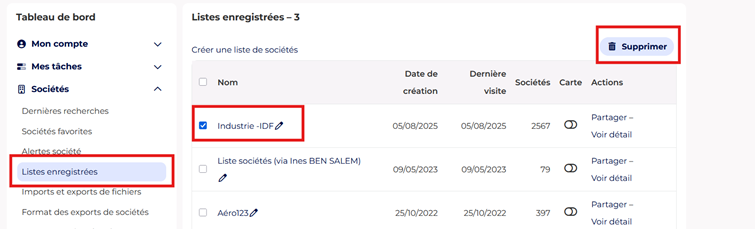
Retrouvez toutes vos listes enregistrées.
Actions possibles :
-
- Renommer une liste avec l’icône stylet

- Partager une liste
- Supprimer une ou plusieurs listes en les sélectionnant
- Renommer une liste avec l’icône stylet
Section 5 – Imports / Exports de sociétés
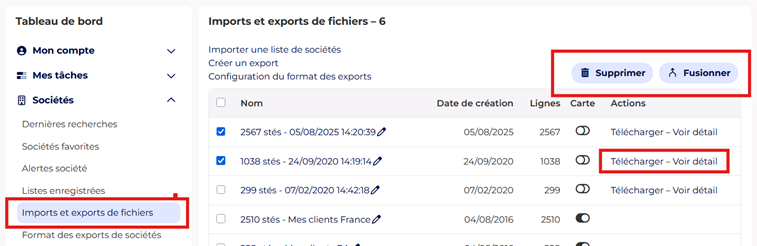
Visualisez tous vos fichiers importés ou exportés.
Pour chaque fichier :
-
- Téléchargez à nouveau sans consommer de crédits
- Fusionnez les listes entre elles
- Consultez le nom du fichier et la date
Section 6 – Onglet Format des exports
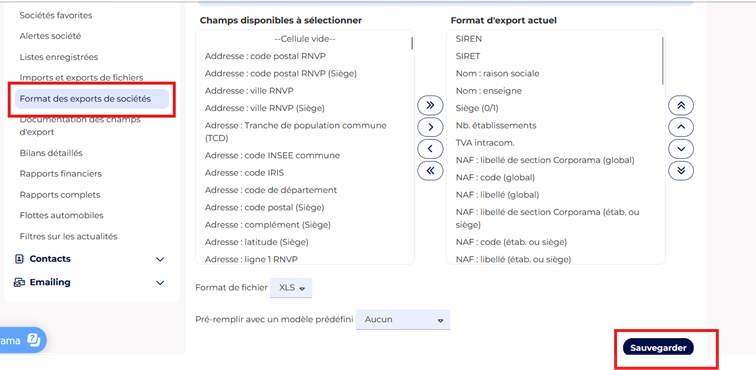
Définissez les champs d’informations légales et financières que vous souhaitez voir apparaître dans vos exports Excel.
Voici comment procéder :
- Utilisez la double flèche vers la gauche pour vider les champs sélectionnés
- Dans la colonne de gauche, sélectionnez les champs à inclure dans vos futurs exports
- Cliquez sur la flèche vers la droite pour les ajouter à votre format
- Modifiez l’ordre d’affichage des colonnes à l’aide des flèches haut / bas
- Choisissez le format de fichier souhaité : .xls (Excel) ou .tsv
- Cliquez sur Sauvegarder pour enregistrer vos préférences, puis revenez à votre liste de sociétés
3. Comment apparaissent les résultats ?
Lorsque vous utilisez les différentes rubriques du tableau de bord, Corporama affiche les informations sous forme de listes et de tableaux clairement structurés. Vous visualisez instantanément vos recherches, favoris, alertes, listes, imports/exports ou formats d’export sans action supplémentaire.
Ce que vous verrez à l’écran : Des tableaux structurés affichant vos sociétés, listes, alertes ou fichiers Des actions directes : renommer, partager, télécharger, modifier ou supprimer Des données mises à jour automatiquement selon vos actions Un aperçu clair de vos fichiers importés/exportés, re-téléchargeables sans crédit Un affichage instantané des champs sélectionnés dans votre format d’export Vous visualisez et gérez vos informations en un coup d’œil, sans étapes supplémentaires.
