Support CORPORAMA Support CORPORAMA
  • Tous les articles
Du lundi au Vendredi de 9h à 18h
01 71 16 31 16
contact@corporama.com
Changelog v1.2.1
Support CORPORAMA Support CORPORAMA
  • Tous les articles

Analysez votre marché

  1. Home
  2. 2 - Découvrez nos fonctionnalités
  3. Ciblage Classique
  4. Actions & vues avancées
  5. Analysez votre marché
Analysez votre marché
Actions & vues avancées

Analysez votre marché

Explorez en un coup d’œil la composition de votre marché et identifiez les segments les plus porteurs grâce au Module d’Analyse.

Comprendre
la structure réelle de votre marché (effectifs, CA, activité, géographie…)
Identifier
les segments où se concentrent les meilleures opportunités
Prioriser
vos actions commerciales grâce à une vision instantanée des tendances
Explorer
vos résultats sous plusieurs formats : diagramme, barres, carte
Exporter
vos données pour alimenter vos reportings internes

1. Où accéder à cette fonctionnalité ?

Vous accèderez à cette fonctionnalité depuis l’interface de ciblage.
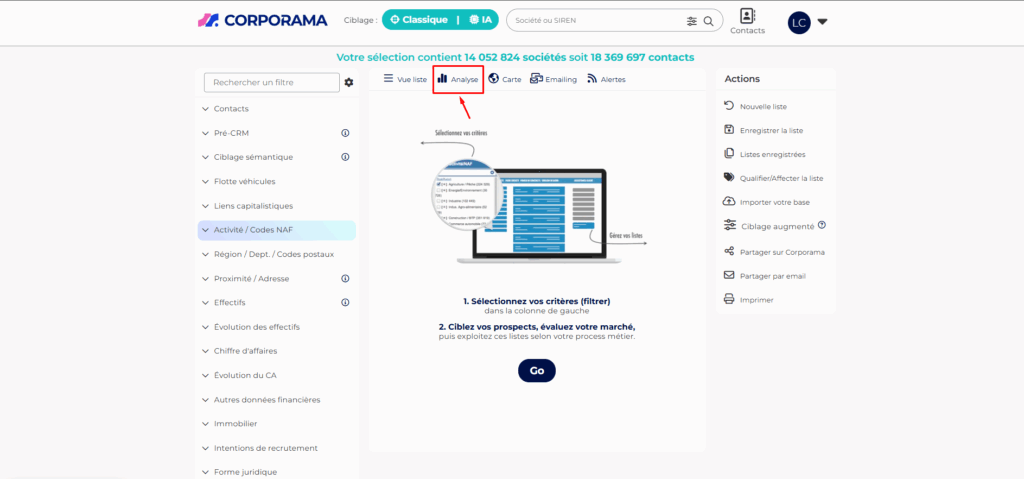
Vous pouvez accéder au Module d’Analyse :

  • Après avoir édité votre marché

  • En cliquant simplement sur l’onglet Analyse situé en haut de votre interface

  • Le module s’active automatiquement dès que votre marché est défini

Pour des résultats pertinents, assurez-vous d’avoir édité votre marché au préalable.

2. Utiliser la fonctionnalité étape par étape

Étape 1 – Éditer votre marché

Définissez vos critères dans Lancer mon Ciblage (exemple : Industrie + Île-de-France + sociétés ayant publié au moins une offre d’emploi).

Étape 2 – Ouvrir le Module d’Analyse

En un clic, basculez sur l’onglet Analyse pour visualiser instantanément la composition de votre marché.

Étape 3 – Interpréter votre analyse
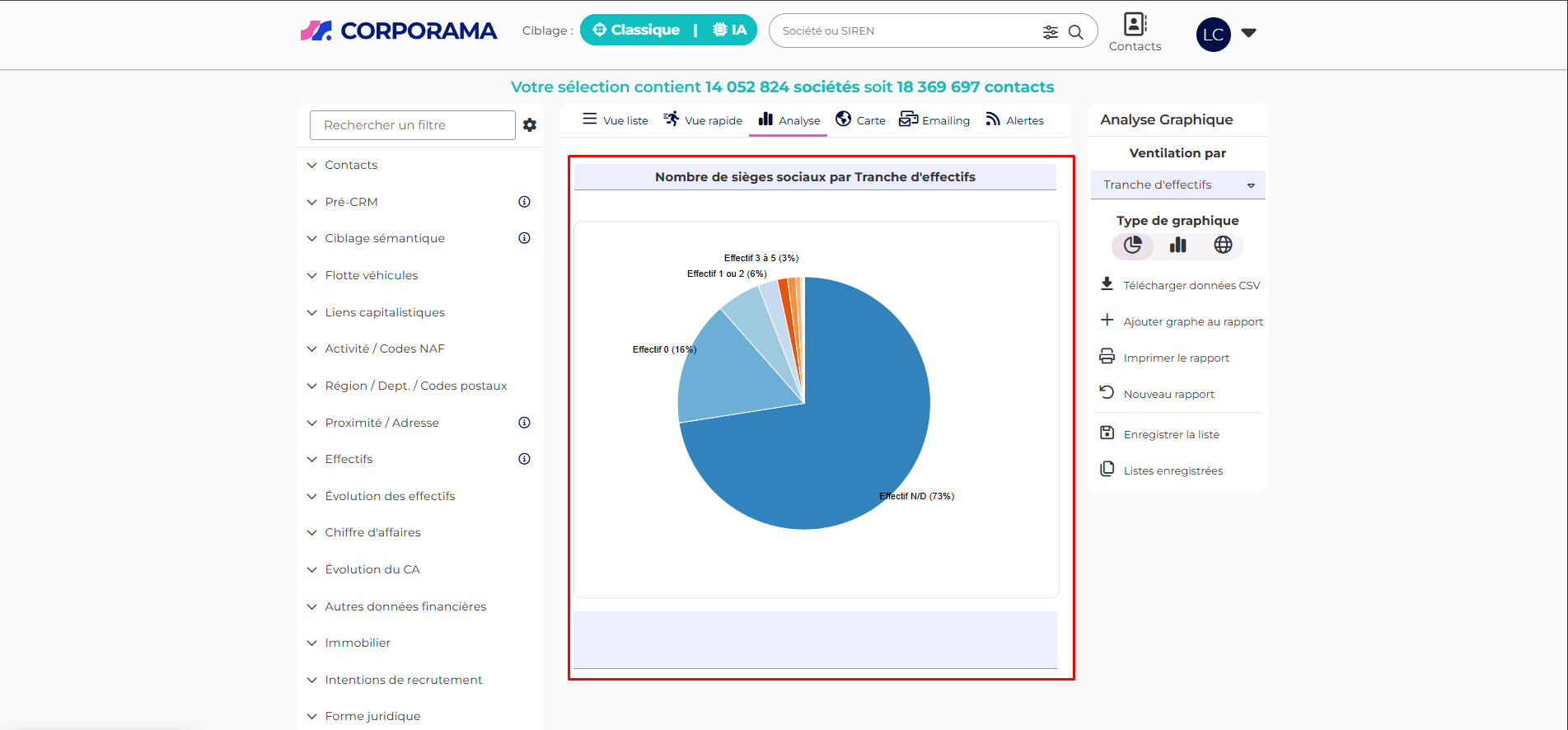
Par défaut, Corporama affiche une ventilation par tranches d’effectifs.
Vous obtenez immédiatement une vue claire des segments qui recrutent le plus.

Astuce
Vous pouvez basculer sur d’autres critères : chiffre d’affaires, activité, département, etc.

Étape 4 – Changer le type de graphique
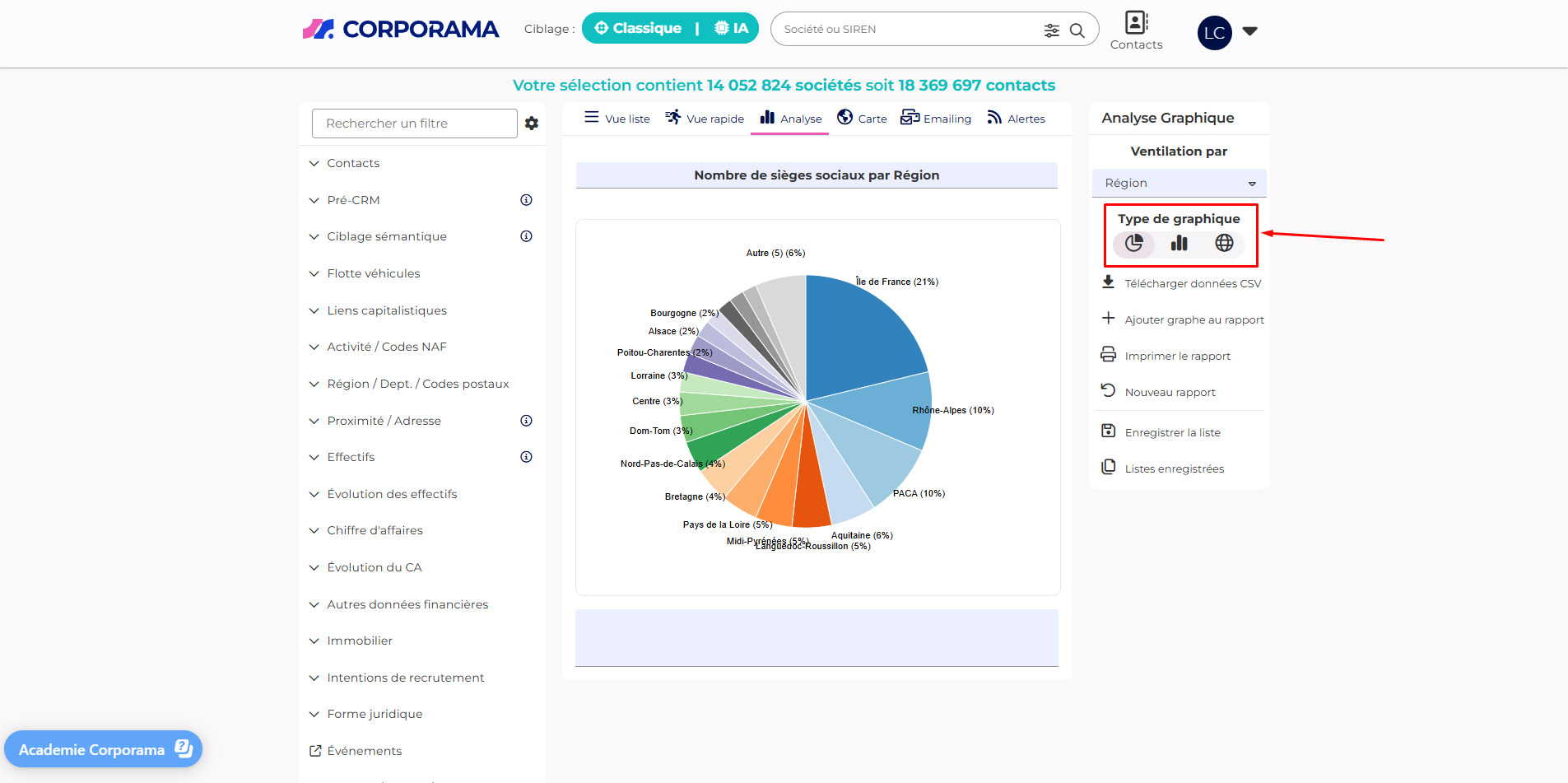
Vous pouvez modifier la visualisation :

  • Graphique en camembert (par défaut)

  • Graphique en barres (pour croiser deux critères)

  • Carte (pour une analyse géographique)

Étape 5 – Télécharger les données
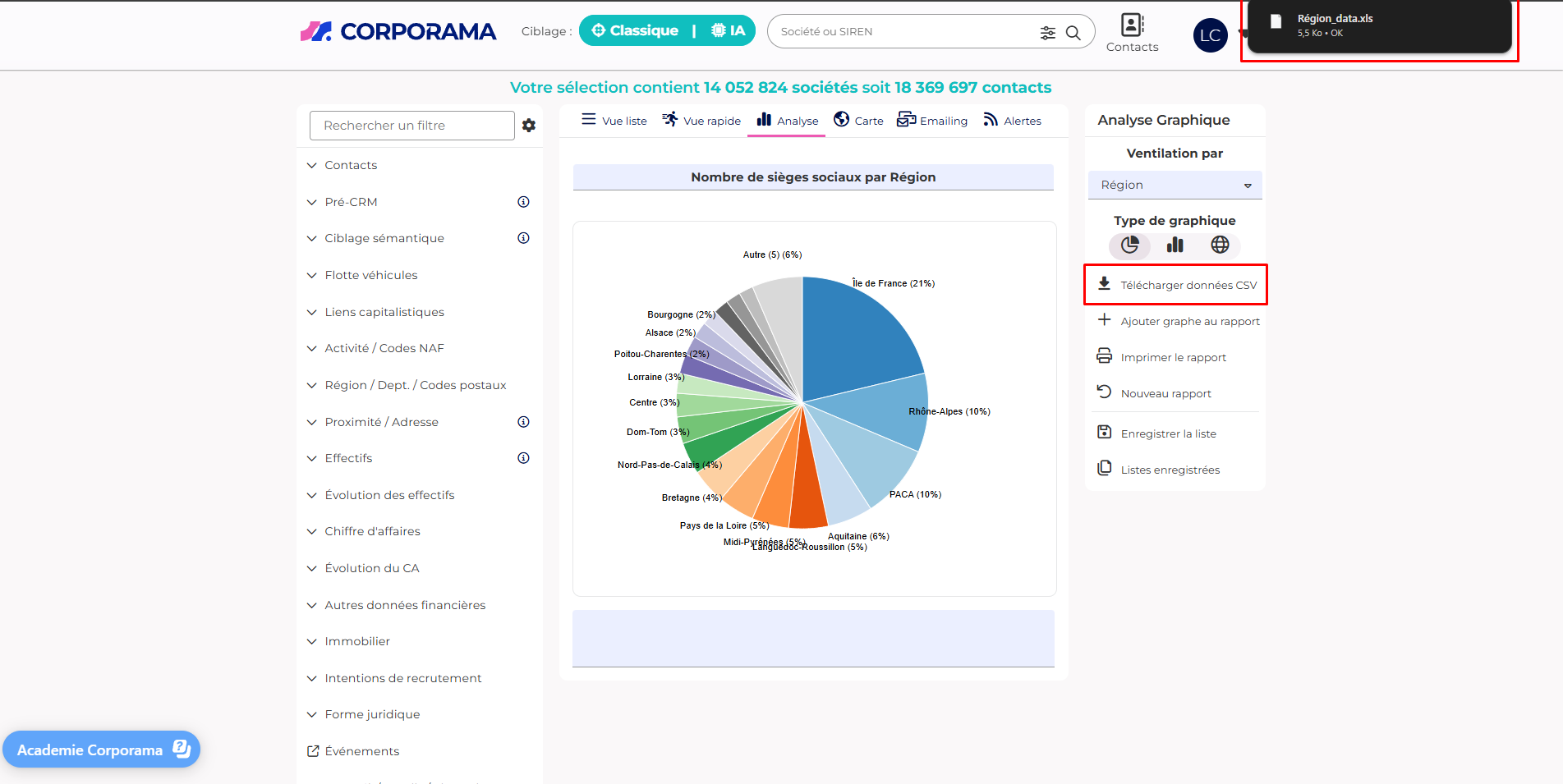
En cliquant sur Télécharger les données au format CSV, vous exportez vos données pour les exploiter dans vos outils.

Information importante
Cette action ne consomme aucun crédit.

3. Comment apparaissent les résultats ?

Une fois votre marché édité, Corporama génère automatiquement une analyse visuelle basée sur votre critère principal (effectifs par défaut).
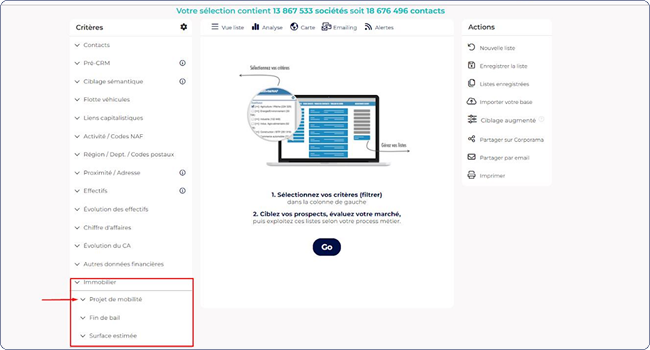
La page affiche :

  • La répartition des sociétés selon votre critère (camembert, barres ou carte)

  • Le nombre total d’entreprises analysées

  • La possibilité de changer de critère ou de type de graphique

Juste en dessous, vous trouverez le détail des segments analysés, ce qui vous aide à comprendre en un coup d’œil où se trouvent les poches d’opportunités.

Astuce
Utilisez la vue en barres pour comparer deux critères simultanément (ex : secteur × effectifs) et affiner encore davantage votre analyse.

4. Ce que vous pouvez faire avec cette fonctionnalité

Visualiser instantanément la structure de votre marché
Identifier les segments prioritaires
Comparer plusieurs critères pour mieux cibler
Réaliser une analyse géographique
Exporter vos données pour vos reportings internes
Construire une stratégie commerciale basée sur des données réelles

Articles utiles à lire ensuite

Les criteres disponbiles
Intervenant travaux : identifiez les entreprises actives sur des chantiers en cours ou à venir
15/10/2025
Read more
Espace administrateur
Transférer des ressources entre utilisateurs depuis la partie Administrateur
15/10/2025
Read more
Actions & vues avancéesActions sur vos listes
 Enregistrer et gérer une liste de sociétés
15/10/2025
Read more

Catégories

  • 1 – Vous êtes un nouvel utilisateur ?
  • 2 – Découvrez nos fonctionnalités
    • Ciblage Classique
      • Actions & vues avancées
      • Actions sur vos listes
      • Decouvrez le PRE-CRM
      • Gestion des données
      • Les criteres disponbiles
    • Espace administrateur
    • Fiche société
    • Modules Emailing
    • Tableau de baord

Continue Reading

Previous post

Vue rapide

Next post

Inclure/Exclure vos fichiers

cookie By using this website, you agree to our cookie policy. Close