Corporama vous permet, via son module Emailing, de solliciter une location ou un achat d’emails B2B ciblés à partir d’un ciblage de sociétés défini dans la plateforme.
Pourquoi utiliser ce module ?
- Cibler des contacts nominatifs selon vos critères métiers
- Réaliser des campagnes d’emailing B2B (location ou achat)
- Obtenir des fichiers d’emails à jour, validés et exploitables
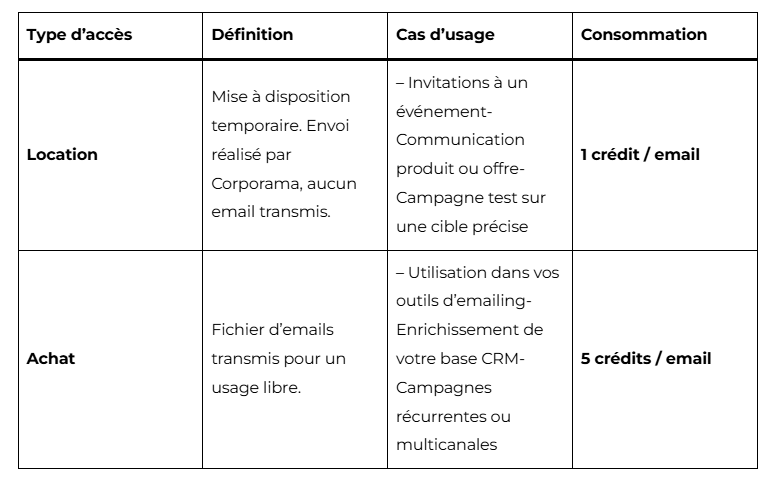
📘 Location vs Achat – définitions et cas d’usage
| Type d’accès | Définition | Cas d’usage | Consommation |
| Location | Mise à disposition temporaire. Envoi réalisé par Corporama, aucun email transmis. | – Invitations à un événement- Communication produit ou offre- Campagne test sur une cible précise | 1 crédit / email |
| Achat | Fichier d’emails transmis pour un usage libre. | – Utilisation dans vos outils d’emailing- Enrichissement de votre base CRM- Campagnes récurrentes ou multicanales | 5 crédits / email |
💡 Le type d’accès est à confirmer lors de la demande de traitement par Corporama.
1. Préparer sa liste de ciblage
Avant d’utiliser le module :
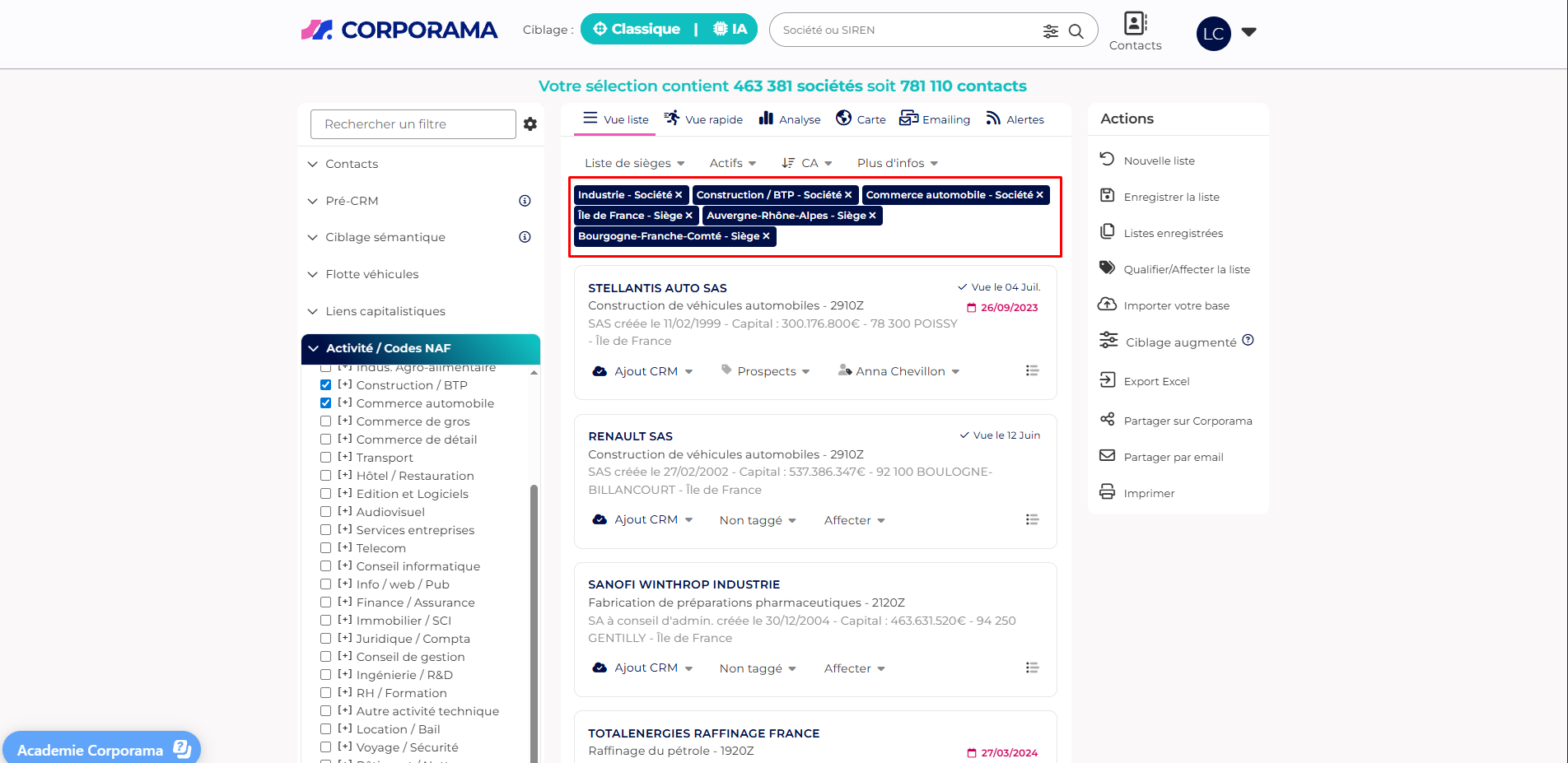
- Créez une liste de sociétés via le ciblage classique
- Idéalement, enregistrez-la pour référence
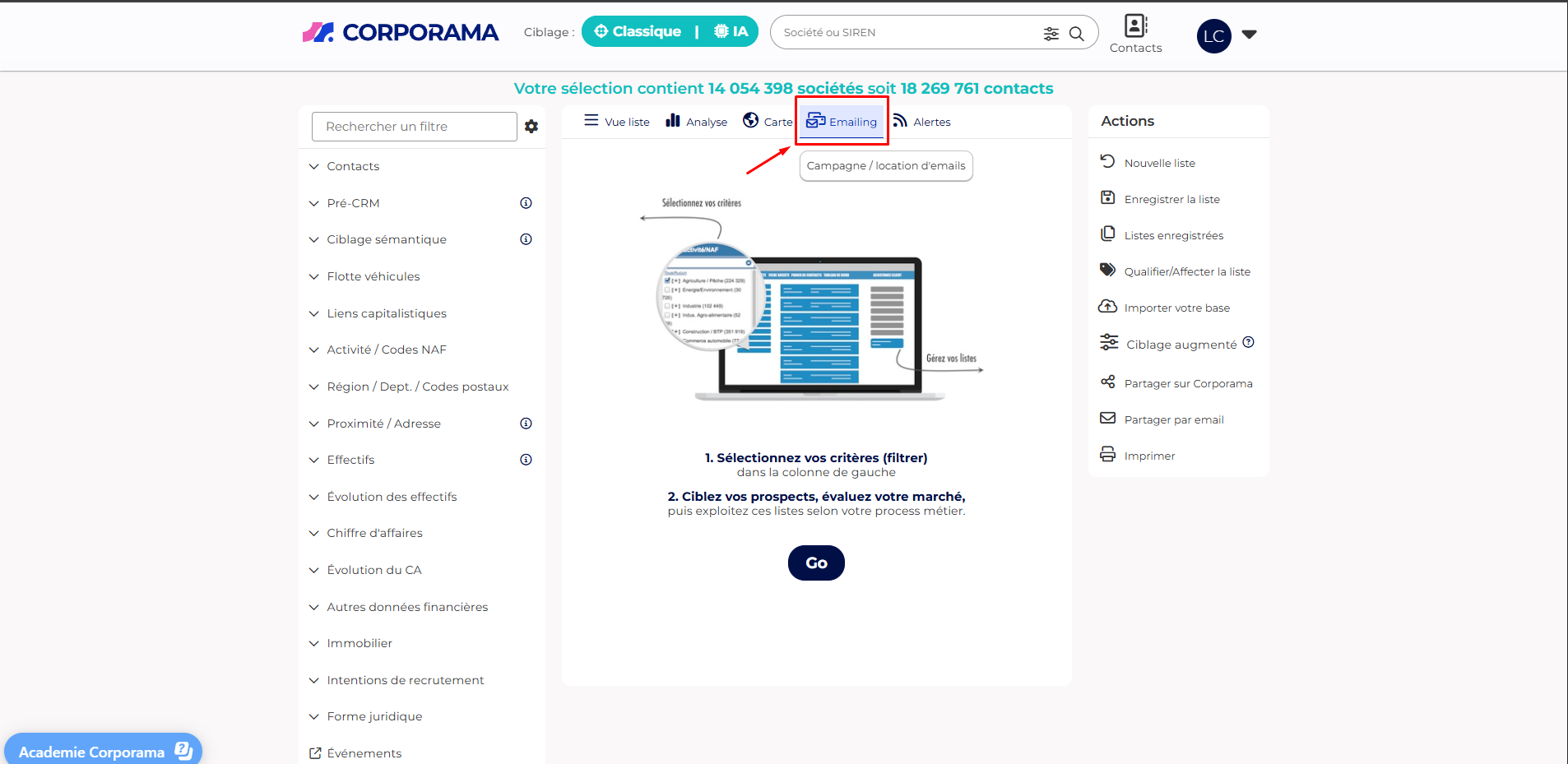
- Cliquez ensuite sur Emailing dans le bloc d’actions
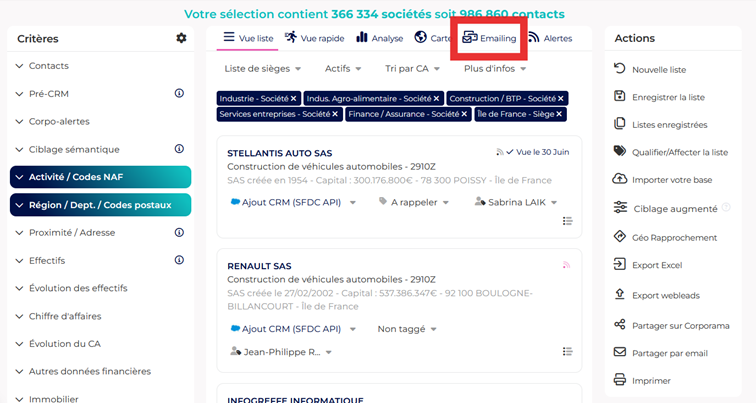
Vous accédez alors à l’interface dédiée à la constitution de votre panier de contacts.
2. Sélectionner les interlocuteurs à cibler
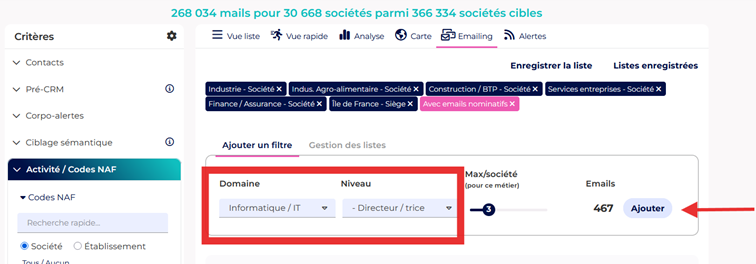
Dans l’interface Emailing :
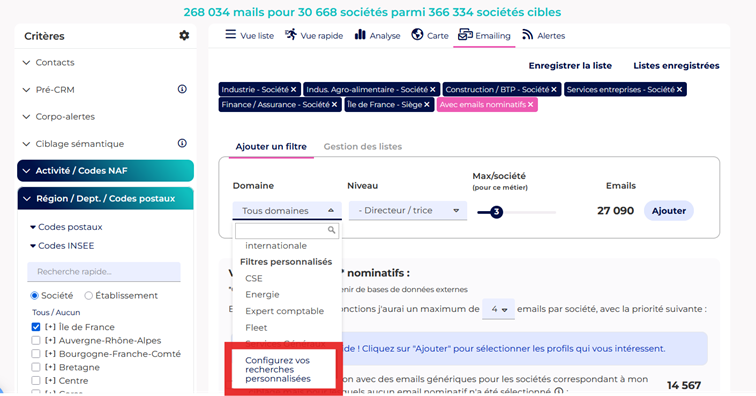
- Choisissez les domaines fonctionnels (ex. : Direction, RH, Finance…)
- Sélectionnez les niveaux hiérarchiques (Dirigeant, Cadre, Opérationnel…)
- Cliquez sur Ajouter pour les placer dans votre panier
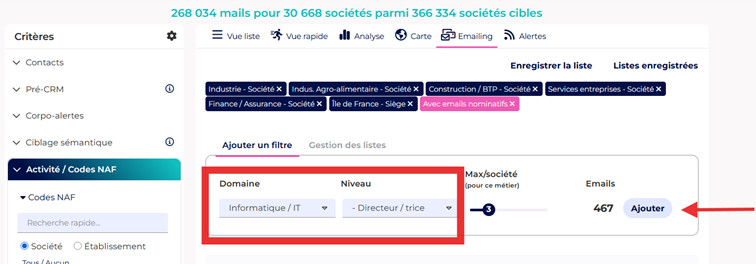
🎯 Vous pouvez combiner plusieurs domaines / niveaux pour affiner votre ciblage.
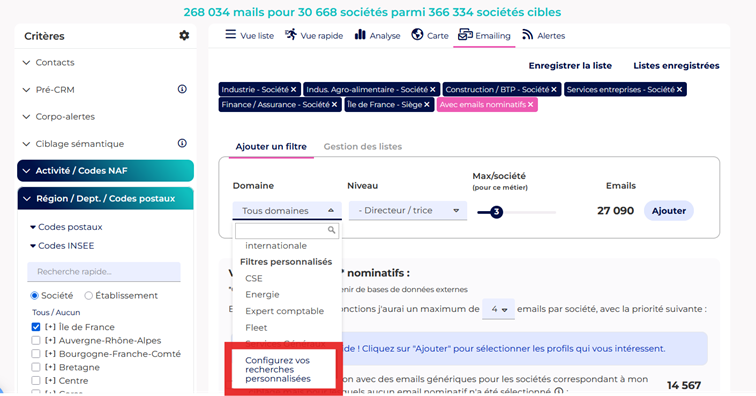
🔧 Créer une recherche personnalisée
Si les domaines proposés ne couvrent pas vos fonctions cibles :
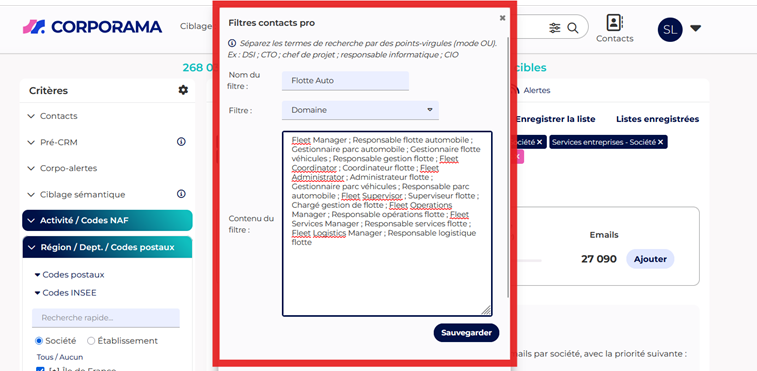
- Cliquez sur Configurer ma recherche personnalisée
- Donnez un nom à votre filtre (ex. : “Flotte véhicules”)
- Indiquez les mots-clés dans le champ « contenu du filtre » (ex. : « Fleet Manager » OR « Responsable flotte automobile »)
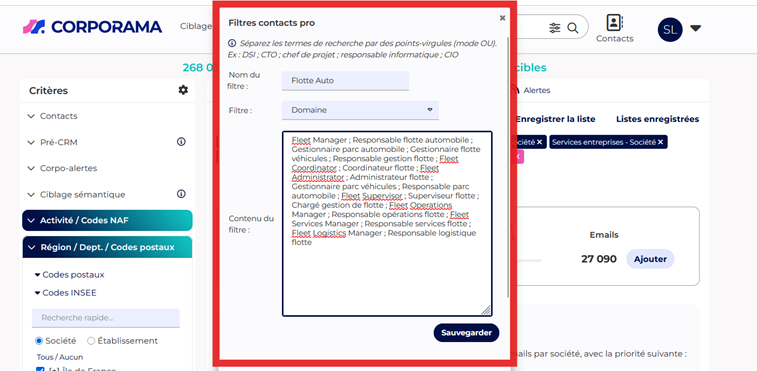
💡 Ce filtre est réutilisable pour vos prochaines campagnes.
3. Finaliser son panier de contacts
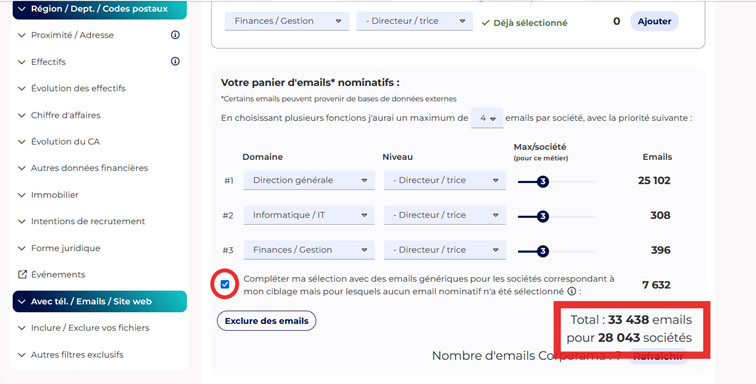
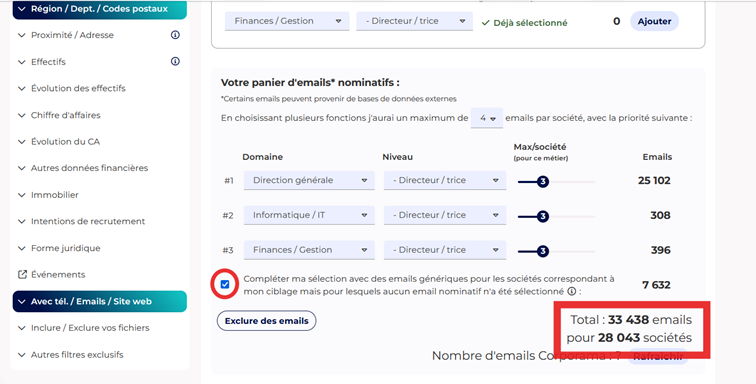
Une fois les interlocuteurs ajoutés à votre panier, vous pouvez ajuster les paramètres :
- Nombre maximum de contacts par société
- Ordre de priorité des fonctions ciblées
- Emails génériques : possibilité d’ajouter contact@ ou info@ pour les sociétés sans contact nominatif identifié
Corporama vous indique :
- Le nombre de contacts disponibles
- Le nombre de sociétés concernées par le ciblage
4. Choisir son mode de diffusion
📨 A. Lancer ma campagne (Location d’emails)
La location d’emails vous permet de déléguer l’envoi de votre campagne à Corporama.
Vous ne recevez pas le fichier des contacts, mais bénéficiez d’un envoi conforme et encadré, dans le respect du RGPD.
🧭 Étapes clés pour lancer votre campagne
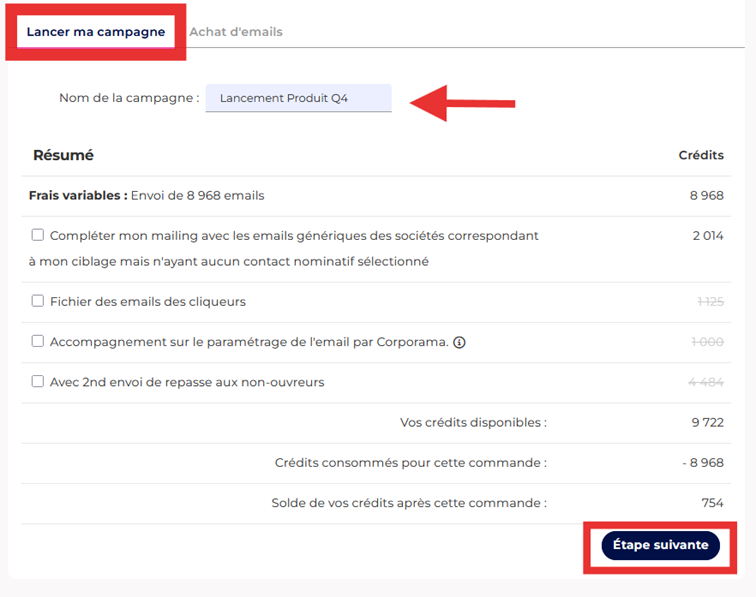
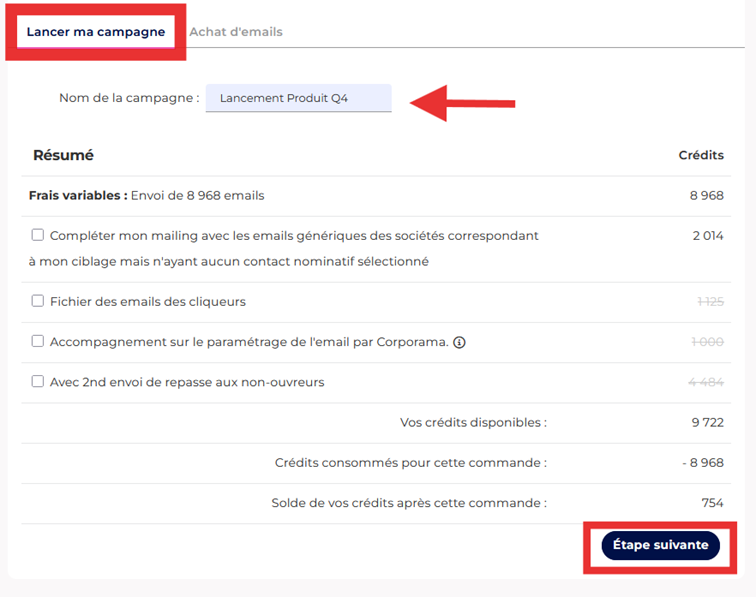
- Donnez un nom à votre campagne
(ex. : “Lancement produit Q4”, “Invitation Salon Pro”) - Sélectionnez, si besoin, les options disponibles (facultatives) :
- Compléter avec des emails génériques (ex. : contact@, info@…)
- Acheter le fichier des cliqueurs
Les cliqueurs sont les contacts ayant cliqué sur un lien dans votre campagne : ils constituent une audience qualifiée - Solliciter nos équipes Data pour un accompagnement personnalisé
- Programmer un second envoi aux non-ouvreurs
Les non-ouvreurs sont les destinataires n’ayant pas ouvert votre premier message. Une relance ciblée permet d’optimiser votre performance
- Consultez le récapitulatif des crédits :
- Crédits disponibles
- Crédits consommés pour cette campagne (emailing + options)
- Solde de crédits après opération
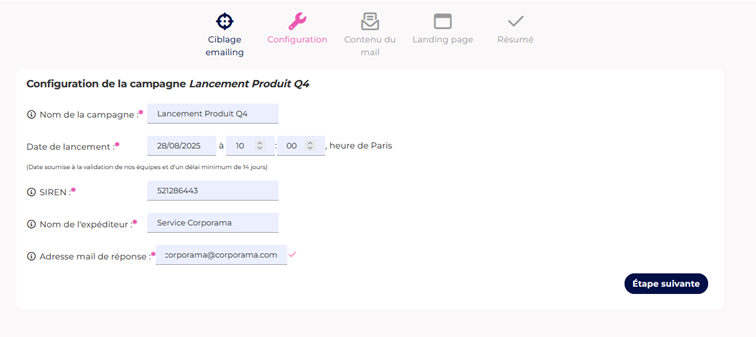
⚙️B. Configurer ma campagne
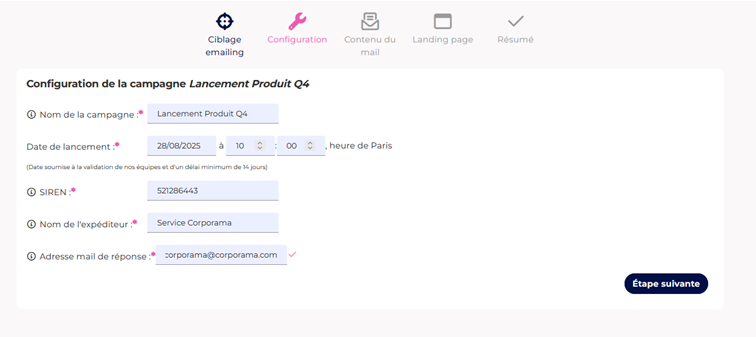
Une fois votre campagne créée et vos options choisies, vous accédez à l’étape de configuration de l’envoi.
🗓️ Planifier la date et l’heure
Définissez la date et l’heure souhaitées pour le lancement de votre campagne.
⏳ Important : un délai minimum de 6 jours est requis avant envoi pour permettre le traitement et la validation.
🧾 Renseigner les informations d’expéditeur
Remplissez les éléments suivants avec soin :
- SIREN de votre entreprise
Permet de garantir la traçabilité de la campagne - Nom de l’expéditeur
Le nom qui s’affichera dans la boîte de réception du destinataire
(ex. : “Équipe Corporama”, “Marie – Marketing X”, etc.)
- Adresse email de réponse
L’adresse à laquelle les destinataires pourront répondre à votre message
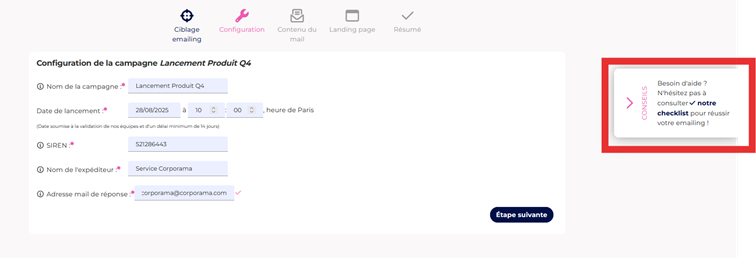
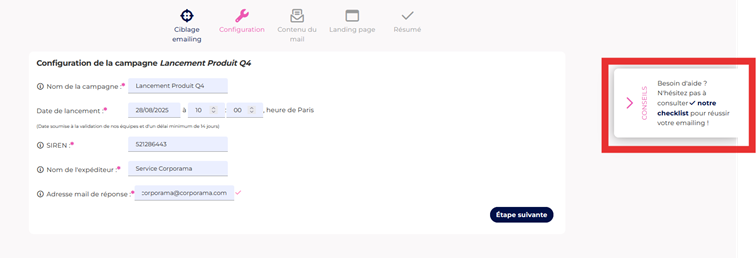
✅ Astuce : la checklist des bonnes pratiques
📄 Corporama met à votre disposition une checklist Emailing téléchargeable depuis cette page.
Elle vous rappelle les bonnes pratiques pour maximiser la délivrabilité et l’efficacité de votre campagne.
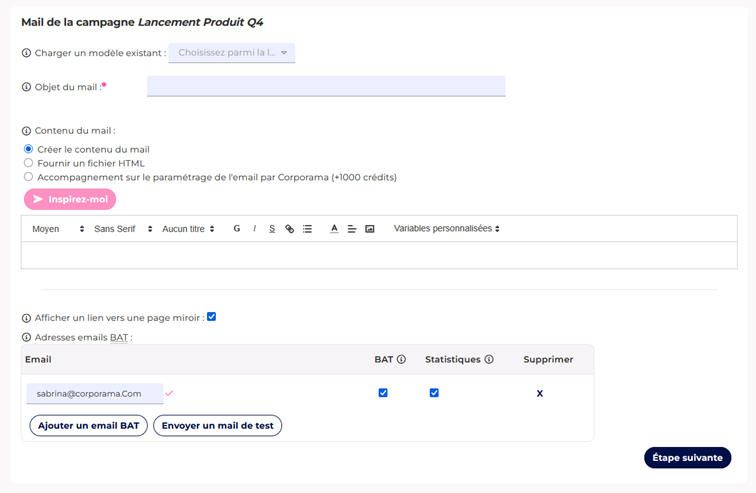
C. Créer le contenu de votre email
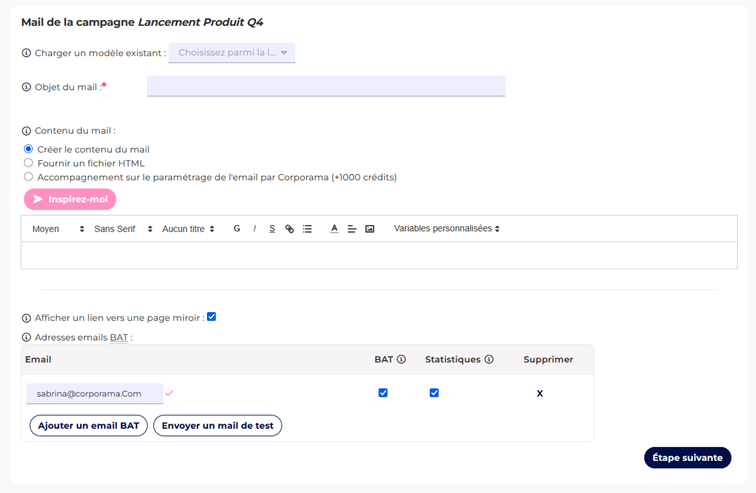
Lors de cette étape, vous allez définir le message à envoyer à vos destinataires.
Corporama vous propose plusieurs méthodes pour concevoir facilement un email efficace.
Trois options pour créer votre email
- Créer le contenu directement sur Corporama
Utilisez l’éditeur intégré pour rédiger votre message de manière simple et rapide. - Utiliser un modèle existant
Sélectionnez un modèle parmi ceux proposés pour gagner du temps et structurer votre message. - Fournir un fichier HTML personnalisé
Importez un email déjà mis en forme par votre équipe ou votre agence, prêt à être routé.
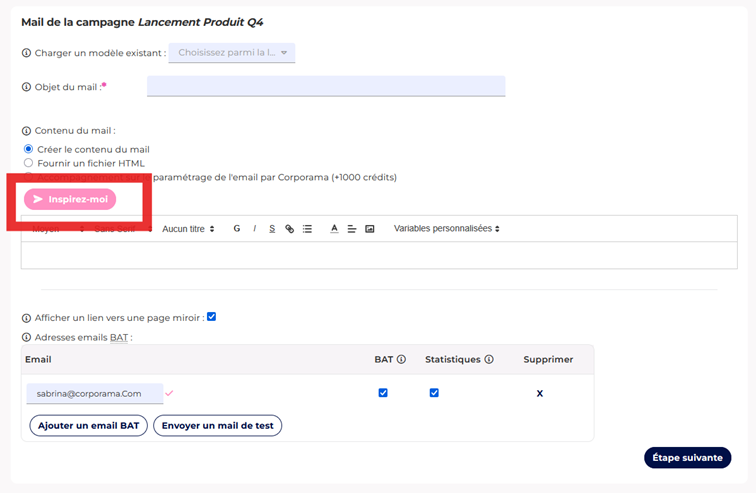
Astuce : laissez-vous inspirer par l’IA Corporama
Grâce au bouton “Inspirez-moi”, vous pouvez générer automatiquement un contenu d’email à partir de quelques éléments clés :
- Votre objectif (prise de contact, relance, invitation, etc.)
- Votre secteur d’activité
- Le profil des destinataires (fonction, niveau hiérarchique…)
Un gain de temps précieux pour amorcer vos campagnes efficacement !
Tester votre email avant envoi
Une fois le contenu finalisé, vous pouvez :
- Envoyer un email test à vous-même pour vérifier l’affichage
- Envoyer un email BAT (Bon à tirer) si plusieurs personnes doivent valider la version finale
Ces options vous permettent de valider sereinement le rendu de votre message avant le lancement définitif.
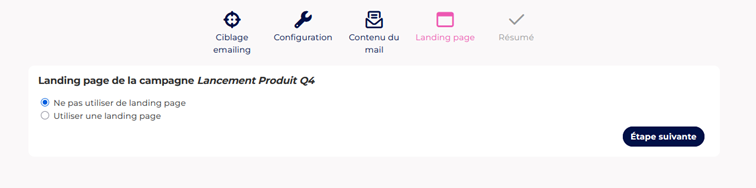
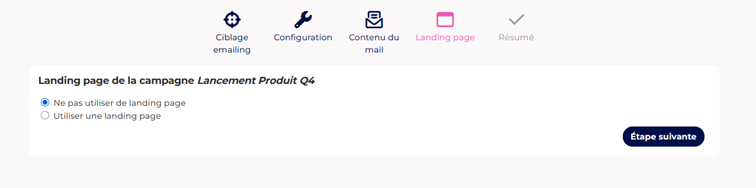
D. Ajouter une Landing Page (facultatif)
À cette étape, vous avez la possibilité d’associer une landing page à votre campagne.
📘 Qu’est-ce qu’une landing page ?
Une landing page (ou page d’atterrissage) est une page web dédiée sur laquelle les destinataires de votre email seront redirigés après avoir cliqué sur un lien.
Elle permet généralement de :
- Présenter une offre, un événement, un produit ou un service en détail
- Collecter des informations via un formulaire (inscription, demande de contact, téléchargement…)
- Mesurer les conversions liées à la campagne
Résumé et validation de la campagne
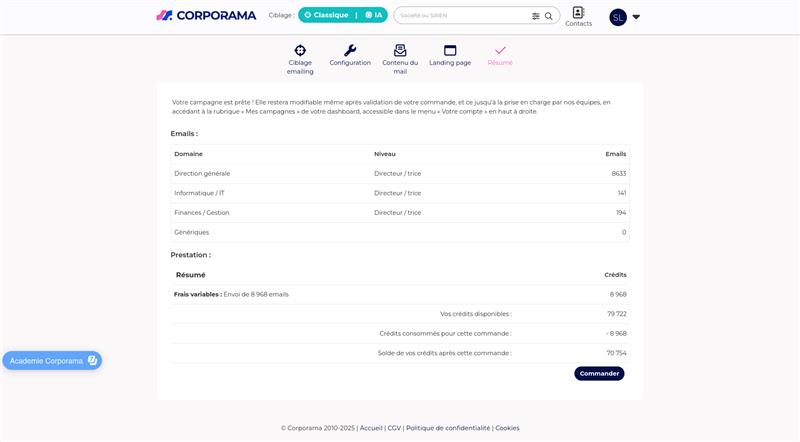
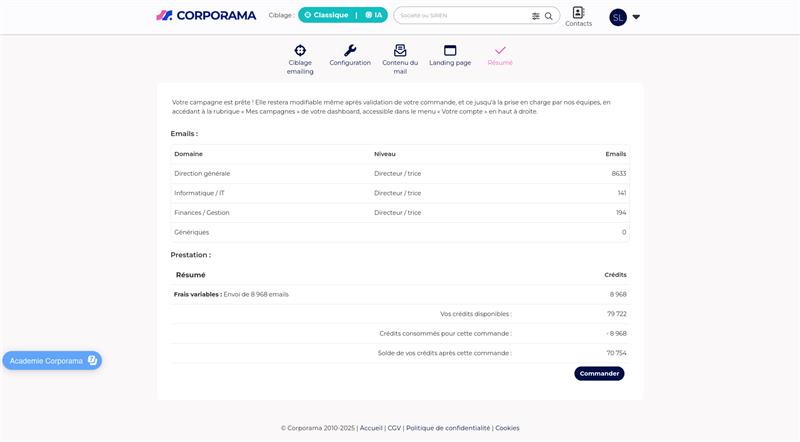
Avant de finaliser, un récapitulatif complet s’affiche :
- Nom de la campagne
- Date/heure d’envoi
- Domaines & niveaux sélectionnés
- Contenu du mail
- Options activées
- Consommation totale de crédits
Une fois validée, vous serez recontacté(e) par l’équipe Data de Corporama pour valider ensemble les derniers éléments avant l’envoi.
L’envoi ne pourra avoir lieu qu’après un délai minimum de 6 jours ouvrés.
🛒 Achat d’emails B2B : constituez votre fichier
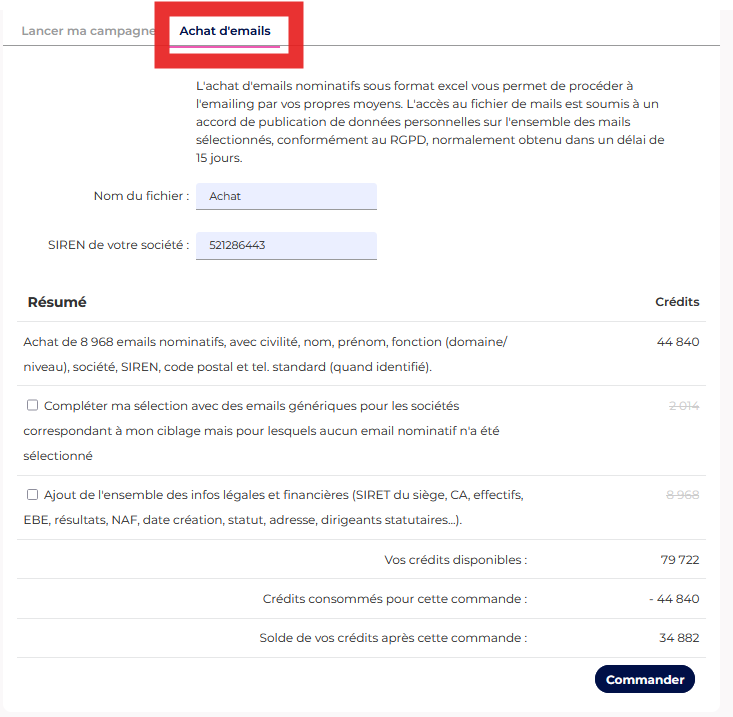
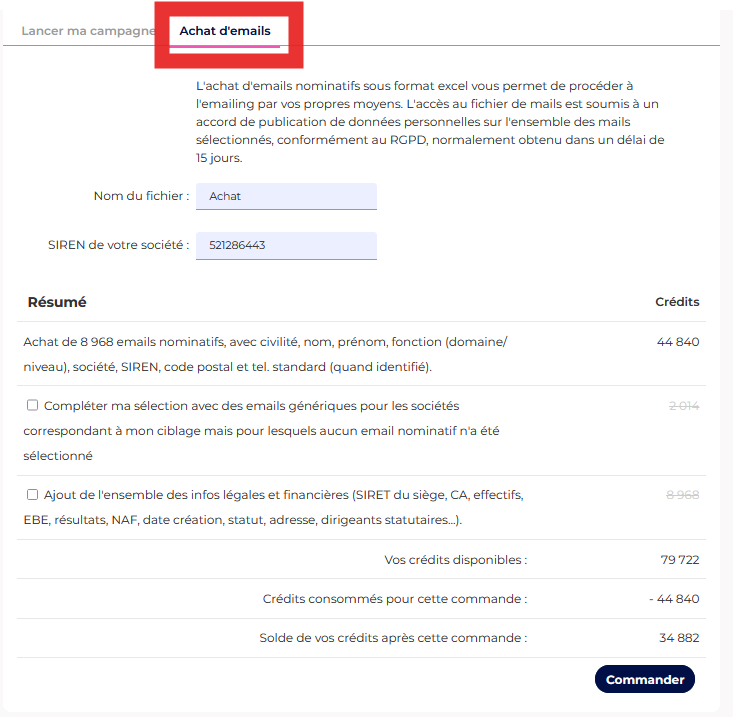
Le module Emailing de Corporama vous permet également de commander un fichier d’emails nominatifs à usage libre (achat). Ces données peuvent ensuite être utilisées dans vos propres outils (CRM, solution de routage, etc.).
📝 Étapes de la commande
- Donnez un nom à votre fichier
- Renseignez le SIREN de votre entreprise
Pour garantir la traçabilité et la conformité de la commande
- Choisissez vos options complémentaires :
- Ajouter les emails génériques (ex. : contact@, info@)
- Compléter le fichier avec les informations légales et financières des sociétés ciblées
- Consultez le récapitulatif de crédits :
- Crédit total nécessaire (5 crédits par email acheté)
- Solde disponible et consommation projetée
Délais & conformité
Le fichier sera livré sous 15 jours ouvrés, le temps nécessaire pour garantir la mise en conformité RGPD des données fournies.
Une notification par email vous sera envoyée dès que votre fichier est prêt.
Vous pourrez alors le télécharger depuis votre compte Corporama.
